Lorsque vous travaillez sur votre feuille de calcul Excel, vous risquez de recevoir Excel à court de ressources lors d’une attempting de calcul de l’erreur. Vous pouvez recevoir ce message d’erreur lors de la copie de données d’une feuille de calcul Excel à une autre. Cela se produit généralement lorsque votre feuille de calcul source contient des formules complexes ou inappropriées dans une cellule particulière de la feuille de calcul. Voici le message d’erreur complet ainsi que la capture d’écran:
“Excel ran out of resources while attempting to calculate one or more formulas. As a result, these formulas cannot be evaluated.”

Ce guide décrit les causes courantes et 8 solutions rapides pour résoudre l’erreur ci-dessus. Il mentionne également les meilleurs Excel Réparation Outil pour corriger l’erreur de manque de ressources d’Excel si elle s’est produite en raison d’une corruption de fichier.
Réparations rapides:
- Fermez les applications inutiles exécutées en arrière-plan
- Corrigez la formule incorrecte
- Exécutez le mode de compatibilité Excel
- Limitez le nombre de processeurs
- Utilisez l’utilitaire d’ouverture et de réparation
- Réparer MS Office
- Désactivez le calcul multithread d’Excel
- Utilisez la solution recommandée – Outil de réparation Excel
Que signifie Excel a couru des ressources tout en essayant de calculer une ou plusieurs formules?
Lorsque vous rencontrez cette erreur, cela signifie qu’Excel indique qu’il n’a plus de capacité sur votre PC ou de puissance de traitement pour terminer la tâche demandée. Il indique également que votre feuille source contient des formules inappropriées dans une cellule.
Cependant, de nombreuses raisons expliquent l’apparition de cette erreur. Voici les causes courantes:
- Hyperthreading
- Lorsque le classeur contient des formules incorrectes ou complexes
- Formules comportant des références circulaires
- Le classeur Excel contient de grands ensembles de données
- Manque de capacité sur votre PC
- Applications lourdes utilisées
- Corruption dans le fichier Excel.
Comme vous avez identifié les facteurs communs, il est maintenant temps de savoir comment réparer Excel à court de ressources lors de la tentative de calcul de l’erreur.
Méthode pour réparer Excel à court de ressources lors de la tentative de calcul de l’erreur
Suivez les solutions par étapes ci-dessous pour le dépanner.
Méthode 1– Fermer les applications inutiles exécutées en arrière-plan
La toute première étape que vous devez suivre pour résoudre ce message d’erreur consiste à fermer les processus et applications inutiles exécutés en arrière-plan. Cela libérera de la mémoire et aidera à exécuter Excel en douceur.
Pour le faire, suivez ces étapes:
1- Appuyez simplement sur CTRL + ALT + DEL ensemble >> cliquez sur le Gestionnaire des tâches.
2- Ensuite, cliquez sur l’onglet Processus et recherchez les processus inutiles.
3- Une fois que vous l’avez trouvé, faites un clic droit sur ce processus >> sélectionnez la tâche finale.
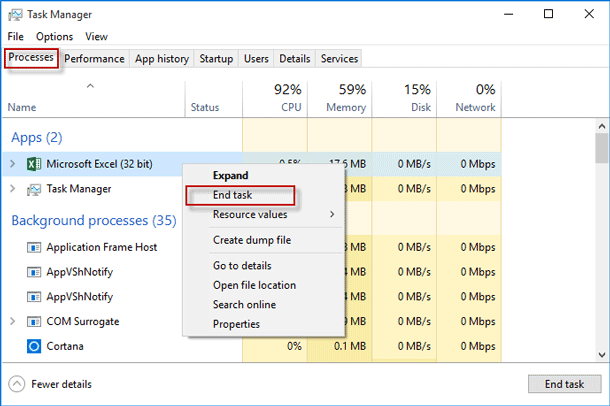
Maintenant, redémarrez MS Excel pour vérifier si l’erreur est corrigée.
Méthode 2– Corriger la formule incorrecte
Comme mentionné dans les causes, une formule incorrecte dans la cellule est la principale raison de l’erreur de manque de ressources dans Excel. Bien que vous puissiez facilement résoudre ce problème en vérifiant la formule que vous avez insérée dans les cellules.
Pour découvrir la formule incorrecte, vous pouvez simplement rechercher le point d’exclamation sur la cellule, qui présente des problèmes avec la formule. Si la formule saisie semble incorrecte, corrigez-la.
Méthode 3 – Exécutez le mode de compatibilité Excel
Une autre option que vous pouvez tenter pour corriger cette erreur Excel consiste à vérifier le mode de compatibilité.
Pour cela, suivez les étapes ci-dessous:
- Ouvrez MS Excel >> allez dans le menu Fichier >> Choisissez Infos
- Ensuite, cliquez sur une flèche vers le bas dans une recherche de problèmes.
- Là, choisissez Vérifier l’accessibilité et sélectionnez la version obligatoire.
- Enfin, cliquez sur le bouton Ok.
Méthode 4– Limiter le nombre de processeurs
Vous pouvez réduire le nombre de ressources de périphérique consommées par MS Excel en limitant simplement le nombre de processeurs utilisés par Excel. Pour limiter le nombre de processeurs et résoudre ce problème, suivez les instructions ci-dessous:
- Ouvrez le document MS Excel qui affiche l’erreur.
- Allez dans Fichier >> cliquez sur l’option Plus.
- Après cela, choisissez les Options
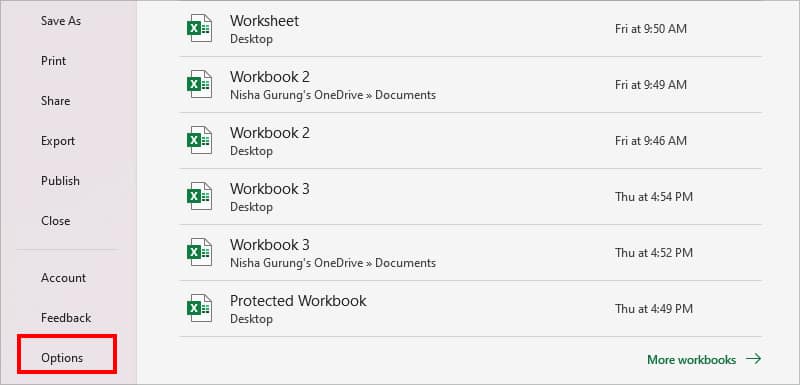
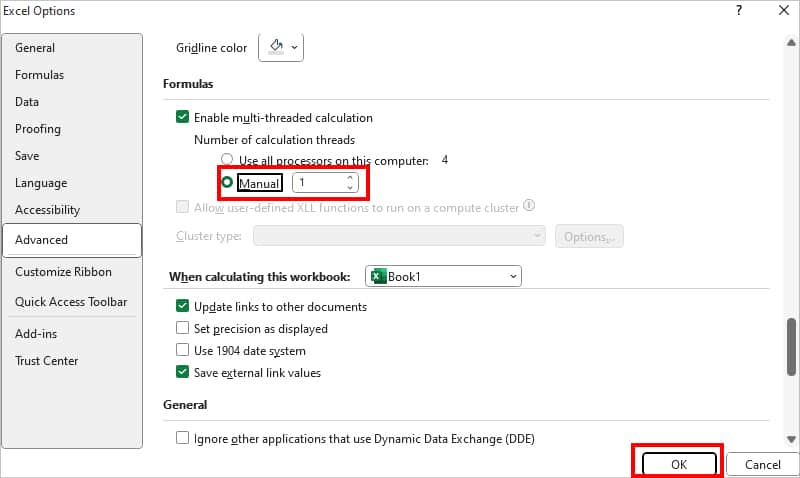
- Sous Options Excel, vous devez cliquer sur un onglet Avancé.
- Maintenant, faites défiler jusqu’à la section Formules.
- Ici, cochez une option Manuel et définissez le nombre de processeurs sur 1.
- Enfin, cliquez sur Ok.
Méthode 5 – Utiliser l’utilitaire d’ouverture et de réparation
La corruption d’un fichier Excel peut également déclencher ce message d’erreur particulier. Vous pouvez utiliser l’utilitaire intégré d’Excel – Ouvrir et réparer pour réparer le fichier Excel corrompu.
Pour utiliser cet outil, suivez les instructions citées ci-dessous:
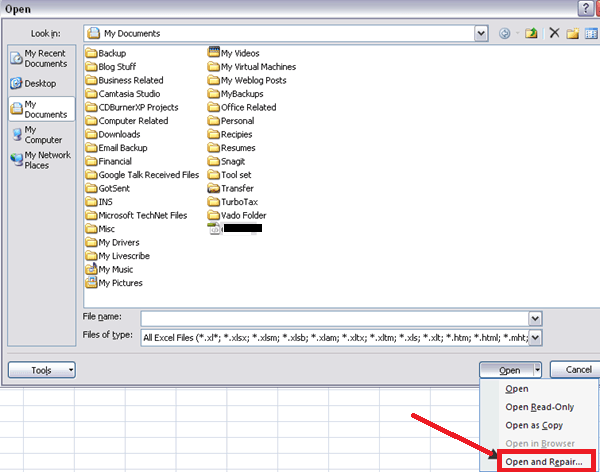
- Dans MS Excel, cliquez sur l’onglet Fichier >> cliquez sur Ouvrir.
- Ensuite, cliquez sur l’option Parcourir pour sélectionner un fichier corrompu.
- Après cela, dans la boîte de dialogue Ouvrir, cliquez sur un fichier spécifique ou sur tous les fichiers corrompus.
- A ce moment, cliquez sur la flèche à côté d’un bouton Ouvrir >> cliquez sur Ouvrir et Réparer
- Vous obtiendrez une boîte de dialogue, cliquez sur Réparer.
- Une fois le fichier réparé avec succès, un message apparaîtra (comme indiqué ci-dessous).
- Enfin, cliquez sur Fermer et recherchez le problème.
Méthode 6 – Réparer MS Office pour réparer Excel à court de ressources lors de la tentative de calcul
De nombreux utilisateurs ont signalé avoir reçu une erreur en tentant de recalculer la formule en raison d’un problème dans l’application Excel. Il est probable que vous receviez également ce message d’erreur pour la même raison.
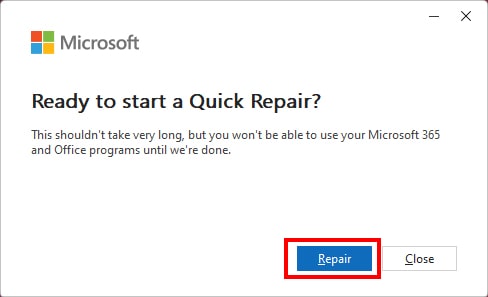
Dans une telle situation, vous pouvez opter pour la fonction de réparation rapide. Suivez ces étapes:
- Dans un premier temps, faites un clic droit sur un menu Démarrer >> Accédez aux applications installées ou à Applications et fonctionnalités (Windows 10).
- Recherchez Microsoft 365 ou Microsoft Office 365.
- Ensuite, cliquez sur l’option Plus à côté de l’application localisée et choisissez Modifier >> Cliquez sur Oui.
- Sous Microsoft Windows, vous devez choisir Réparation rapide et cliquer sur Réparer.

- Encore une fois, cliquez sur le bouton Réparer pour confirmer.
Méthode 7 – Désactivez le calcul multithread d’Excel
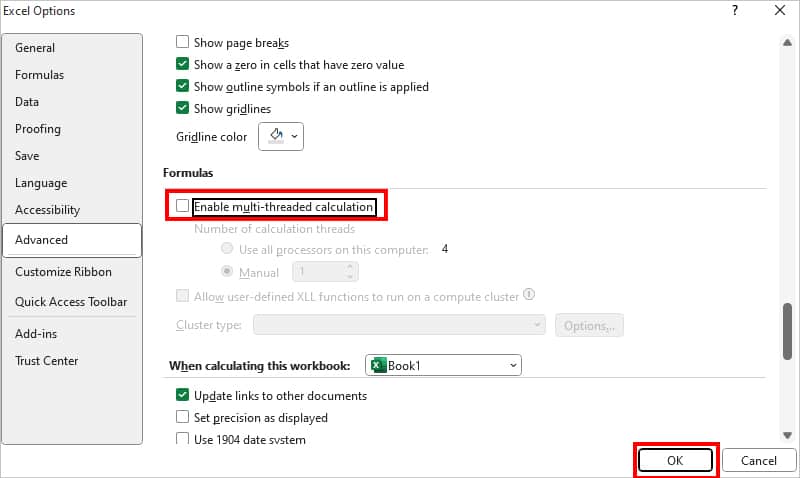
Dans Microsoft Excel, la fonctionnalité de calcul multithread est activée par défaut. Vous pouvez simplement désactiver cette fonctionnalité pour calculer la formule sans aucun problème.
- Dans Excel, allez dans Fichier >> cliquez sur l’option Plus.
- Après cela, choisissez les Options
- Sous Options Excel, vous devez cliquer sur un onglet Avancé.
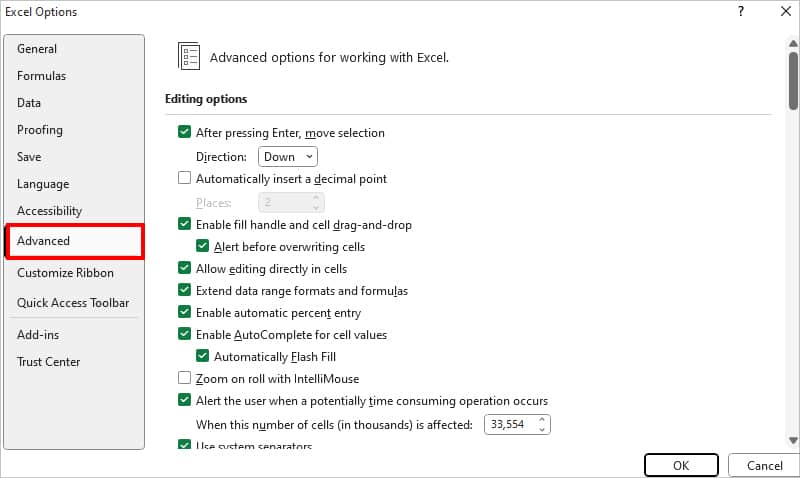
- Ensuite, faites défiler jusqu’à la section Formules et décochez la case Activer le calcul multithread. Cela désactivera cette fonctionnalité et cliquera sur OK.
Que se passe-t-il si les méthodes manuelles échouent?
Laissez-moi vous dire très clairement que les méthodes ci-dessus ne peuvent échouer que si votre fichier Excel est gravement corrompu. Dans ce cas, il est recommandé de faire appel à un Excel Réparation Outil.
Cet utilitaire peut réparer rapidement les fichiers Excel (.XLS/.XLSX) endommagés en un rien de temps. En outre, il a la capacité de récupérer tous les composants du fichier, tels que les tableaux, graphiques, formules, tableaux croisés dynamiques, etc.
La meilleure chose à ce sujet Excel récupération outil est- vous pouvez même télécharger la version démo gratuite de l’outil pour prévisualiser les objets récupérables.
Étapes pour utiliser cet outil
Étape 1 - Téléchargez et installez Stellar Réparation pour Excel en suivant l'assistant d'installation.

Étape 2 – Après l'installation, lancez l'outil de réparation et parcourez le fichier Excel que vous souhaitez réparer.

Étape 3 – Sélectionnez maintenant le fichier Excel que vous souhaitez réparer et cliquez sur le bouton 'Repair'.

Étape 4 – Attendez la fin du processus de réparation.

Étape 5 – Une fois terminé, prévisualisez et vérifiez le fichier Excel réparé et cliquez sur le bouton 'Save'.

Il est temps de résumer
Ci-dessus, j’ai présenté quelques méthodes éprouvées pour corriger le manque de ressources d’Excel lors de la tentative de calcul d’une ou plusieurs erreurs de formule. Essayez-les en conséquence pour éliminer l’erreur avec succès.
Dans le cas où le document Excel est gravement corrompu et que c’est la raison de l’erreur, vous pouvez essayer le meilleur Excel Réparation Logiciel. Il peut réparer plusieurs documents Excel sans affecter le formatage original.
Merci d’avoir lu!

Margret

Margret Arthur est un entrepreneur et un expert en marketing de contenu. Elle écrit des blogs techniques et de l'expertise sur MS Office, Excel et d'autres sujets technologiques. elle art distinctif de présenter des informations techniques dans un langage facile à comprendre est très impressionnant. Lorsqu'elle n'écrit pas, elle adore les imprévus voyages.