Les fichiers XLSM sont communément appelés fichiers de classeur Excel prenant en charge les macros. Ces fichiers sont largement utilisés pour stocker des données avec des macros intégrées. Cependant, les utilisateurs d’Excel rencontrent souvent des problèmes d’ouverture de fichiers .xlsm. Cette situation peut être frustrante et dérangeante. Dans ce blog, j’explorerai les raisons courantes derrière ce problème et les solutions de contournement efficaces pour le résoudre.
Navigation rapide:
Partie 1 – Qu’est-ce qu’un fichier .XLSM dans Excel?
Partie 2 – Pourquoi le fichier XLSM ne s’ouvre-t-il pas?
Partie 3 – Solutions de contournement pour résoudre le problème de non-ouverture de XLSM dans Excel
Qu’est-ce qu’un fichier .XLSM dans Excel?
Un fichier .XLSM est une extension de fichier Excel ou une feuille de calcul qui inclut des macros écrites en langage (VBA) Visual Basic pour Applications. Ce fichier est similaire à un fichier XLSX, mais la seule différence est que les fichiers XLSM accomplissent des macros intégrées programmées dans le langage VBA.
De plus, il s’agit d’une extension de fichier très utile qui facilite la tâche des utilisateurs et améliore la fonctionnalité de la feuille de calcul.
Pourquoi le fichier XLSM ne s’ouvre-t-il pas?
Il peut y avoir diverses raisons qui peuvent conduire au problème d’impossibilité d’ouvrir le fichier XLSM. Mais ci-dessous, j’ai répertorié les principales causes:
- Version Excel incompatible – Si votre version Excel est obsolète ou incompatible avec les macros contenues dans le fichier .xlsm, cela peut entraîner ce problème.
- Corruption du classeur Excel – Lorsqu’un fichier Excel (XLSM) est corrompu, cela peut provoquer une erreur lors de l’ouverture du fichier.
- Paramètres de sécurité: des paramètres de sécurité incorrects dans Excel peuvent arrêter l’exécution des macros dans le fichier.
Solutions de contournement pour résoudre le problème de non-ouverture de XLSM dans Excel
Eh bien, les fichiers XLSM stockent et exécutent éventuellement du code malveillant et nuisible via des macros. Il est donc très important d’être prudent lors de l’ouverture du fichier exécutable XLSM, en particulier si vous l’avez reçu par courrier électronique ou téléchargé à partir d’un site Web tiers.
Remarque: il est conseillé d’éviter d’ouvrir le classeur directement à partir du message électronique. Tout d’abord, enregistrez-le dans un dossier sur le disque dur, puis ouvrez le classeur enregistré.
Voyons maintenant les astuces ci-dessous pour ouvrir un fichier XLSM lorsqu’Excel refuse de l’ouvrir.
Solution de contournement 1 – Ajouter un nouvel emplacement
La toute première solution pour surmonter cette situation consiste à ajouter un nouvel emplacement dans Excel pour rouvrir le fichier. Voici les étapes complètes pour ce faire:
- Tout d’abord, fermez le classeur
- Choisissez maintenant Fichier > Options> dans le volet de navigation, choisissez “Centre de gestion de la confidentialité”
- Cliquez sur “Paramètres du Centre de gestion de la confidentialité…”
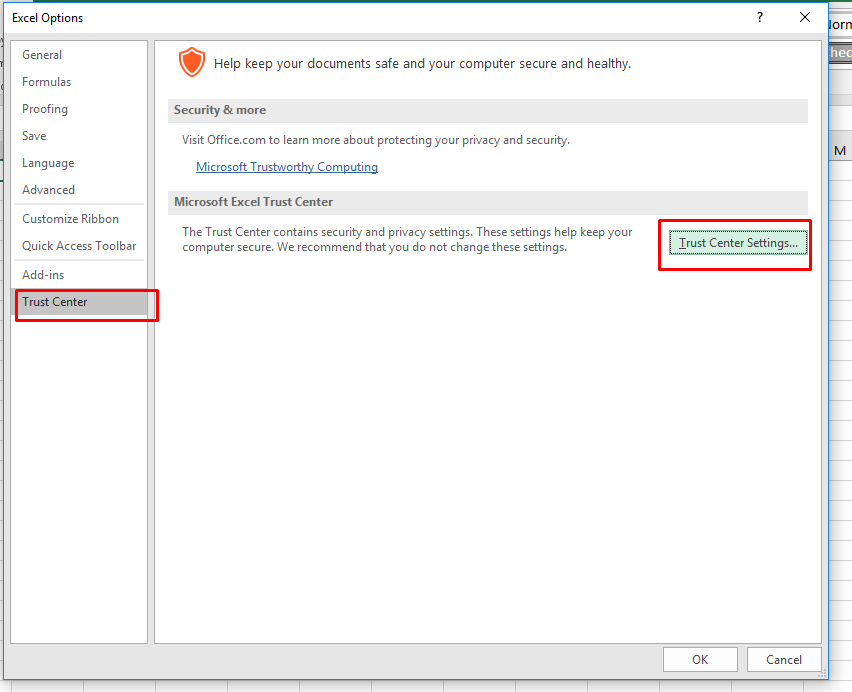
- Choisissez ensuite “Emplacements approuvés” > cliquez sur “Ajouter un nouvel emplacement…”
- Et saisissez le chemin du dossier dans lequel vous avez enregistré le classeur. (utilisez le bouton Parcourir pour le localiser)
- Cliquez sur OK> Rouvrez le classeur.
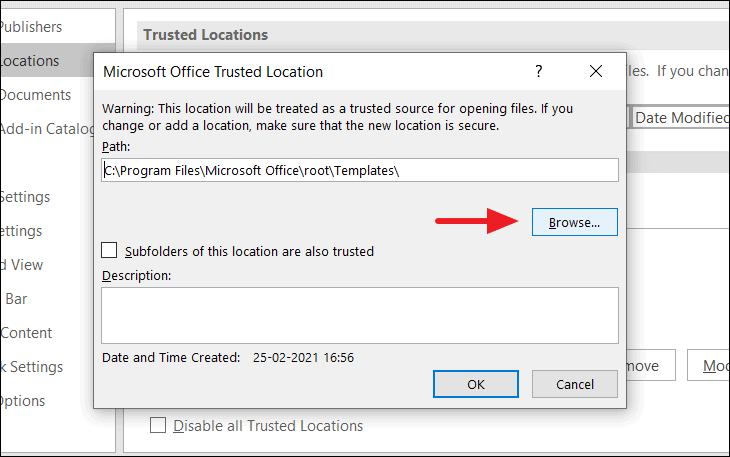
Vérifiez maintenant si le problème du fichier XLSM qui ne s’ouvre pas dans Excel est résolu ou non. Sinon, essayez la deuxième solution.
À lire également: Résoudre le problème du classeur de macros personnelles qui ne s’ouvre pas
Solution de contournement 2: Désinstaller les mises à jour
Les experts confirment que certaines mises à jour sont à l’origine du problème. Vérifiez donc si vous avez installé les mises à jour Office récemment lancées:
- KB 3114736
- Ou KB 3114717
- KB 3114734
Si c’est le cas, désinstallez-les simplement, puis vérifiez si votre problème est résolu ou non.
Solution de contournement 3: Mettre à jour le logiciel Excel
Parfois, l’utilisation d’une version obsolète du logiciel Excel peut entraîner des problèmes de compatibilité avec certains formats de fichiers ou fonctionnalités et ne pas ouvrir le fichier .xlsm. Par conséquent, il est important d’utiliser la dernière version d’Excel, car elle corrige les bugs et améliore l’expérience de la feuille de calcul. Pour connaître les étapes complètes pour obtenir la dernière version d’Excel, cliquez ici.
Solution de contournement 4 – Résolvez le problème de non-ouverture du fichier .XLSM en corrigeant les paramètres de macro dans Excel
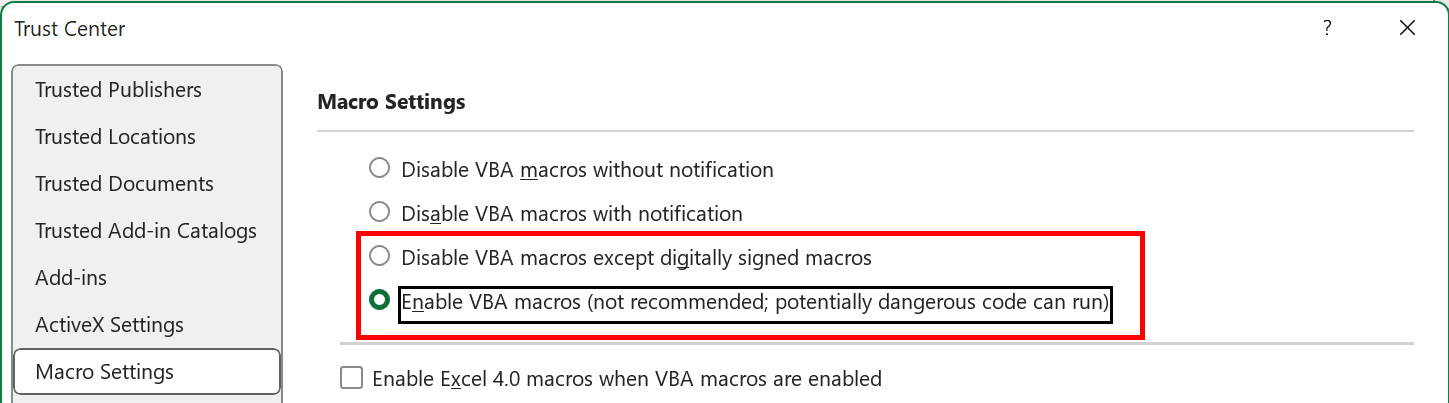
Vous pouvez même corriger les paramètres de sécurité des macros dans Microsoft Excel pour vous débarrasser de ce problème. Suivez attentivement les instructions ci-dessous tirées de ce site:
- Ouvrez Excel >> Options.
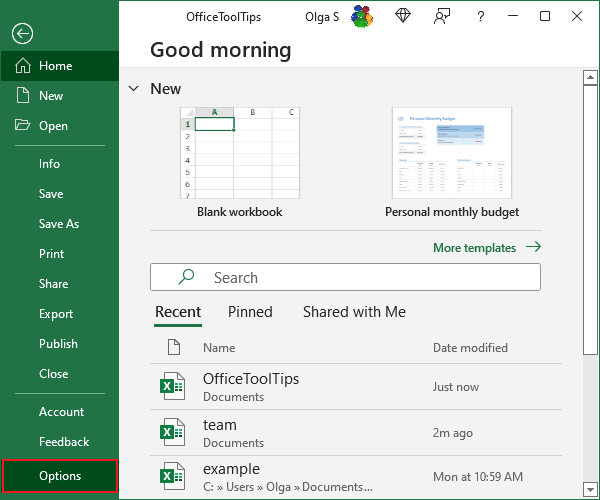
- Cliquez ensuite sur le Centre de gestion de la confidentialité sous Options Excel.
- Cliquez ensuite sur le bouton Paramètres du Centre de gestion de la confidentialité >> Paramètres des macros.
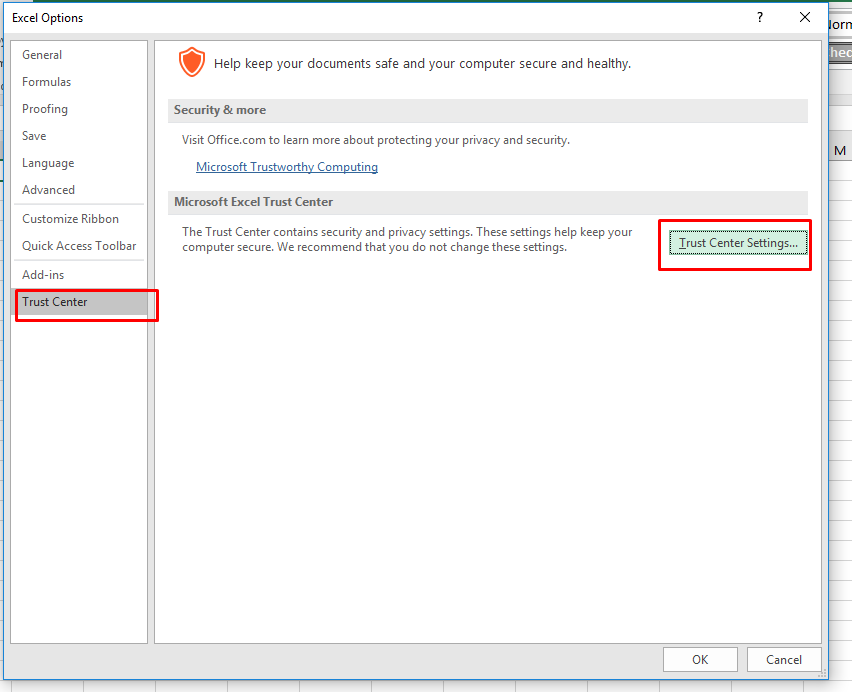
- Activez maintenant toutes les macros.
Solution de contournement 5 – Réparez le classeur corrompu
La corruption dans le classeur Excel est la principale raison des problèmes de non-ouverture des fichiers. Vous pouvez facilement réparer votre fichier Excel corrompu en utilisant l’outil d’ouverture et de réparation intégré de Microsoft.
Voici comment vous pouvez utiliser cet outil:
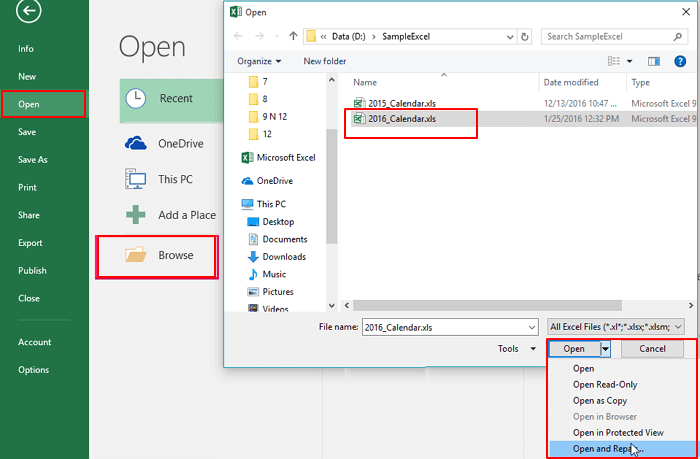
- Ouvrez Excel >> Accédez à Fichier > Ouvrir.
- Accédez au dossier contenant le document corrompu.
- Dans une boîte de dialogue Ouvrir, choisissez un classeur corrompu.
- Cliquez maintenant sur la flèche à côté d’un bouton Ouvrir >> Ouvrir et réparer.
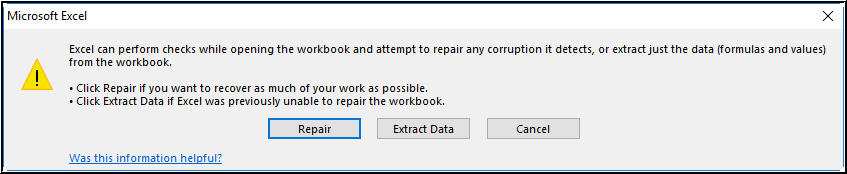
- Pour récupérer autant de données de feuille de calcul que possible, cliquez sur Réparer.
Si l’utilitaire Ouvrir et réparer ne fonctionne pas, vous pouvez réparer le fichier à l’aide d’un recommandé MS Excel Réparation Outil par des professionnels. Ce logiciel corrige efficacement les erreurs survenues en raison de la corruption du fichier. En outre, il permet de restaurer facilement les données de fichiers Excel corrompues telles que les graphiques, les commentaires de cellules de propriétés de feuille de calcul, etc. Il est facile à utiliser et compatible avec les systèmes d’exploitation Windows et Mac. Il prend en charge l’intégralité de la version Excel et la version de démonstration est gratuite.
Étapes à utiliser MS Excel Réparation Outil:
Étape 1 - Téléchargez et installez Stellar Réparation pour Excel en suivant l'assistant d'installation.

Étape 2 – Après l'installation, lancez l'outil de réparation et parcourez le fichier Excel que vous souhaitez réparer.

Étape 3 – Sélectionnez maintenant le fichier Excel que vous souhaitez réparer et cliquez sur le bouton 'Repair'.

Étape 4 – Attendez la fin du processus de réparation.

Étape 5 – Une fois terminé, prévisualisez et vérifiez le fichier Excel réparé et cliquez sur le bouton 'Save'.

Solution de contournement 6: Réinitialiser les associations de fichiers pour corriger Impossible d’ouvrir le fichier XLSM
Essayez de réinitialiser les associations de fichiers, cela a fonctionné pour de nombreux utilisateurs d’Excel pour résoudre le problème.
Suivez les étapes:
- Accédez au Panneau de configuration > cliquez sur Programmes par défaut.
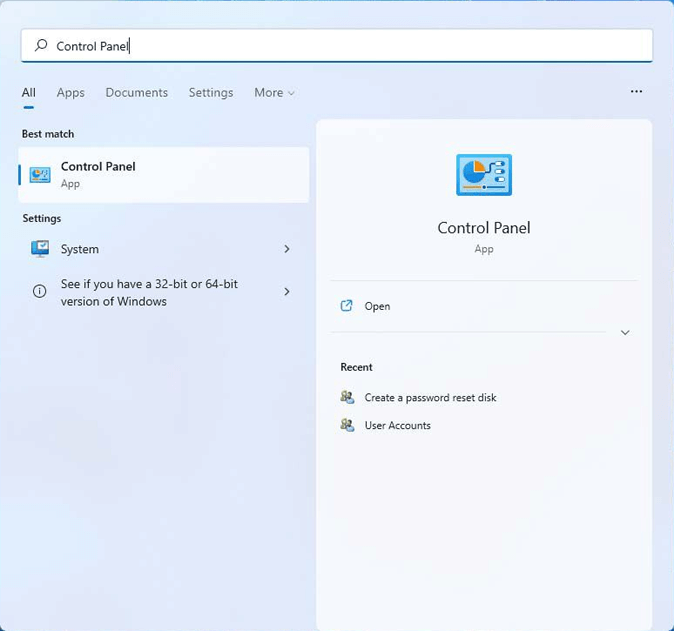
- Cliquez maintenant sur Définir vos programmes par défaut > cliquez sur Excel
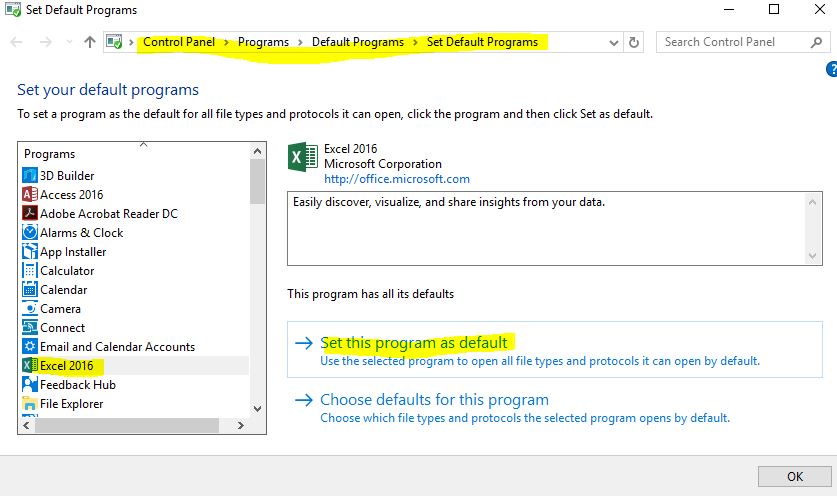
- Cliquez sur Choisir la valeur par défaut pour ce programme.
- Ensuite, sur l’écran Définir les associations de programmes > cliquez sur Sélectionner tout > cliquez sur OK.
À lire également: 5 méthodes simples pour que la fonction TRIM ne fonctionne pas dans Excel
Solution de contournement 7: Convertir XLSM en un autre format de fichier
Si aucune des astuces ci-dessus ne fonctionne, envisagez de convertir le fichier XLSM en un autre format comme XLSX, CSV, etc. Cela peut aider à contourner les problèmes de compatibilité ou de corruption dans le fichier d’origine.
Pour cela, vous pouvez utiliser un outil Cloudconvert en ligne pour convertir gratuitement votre fichier XLSM en XLSX.
Comment ouvrir un fichier XLSM?
Vous pouvez suivre les étapes ci-dessous pour ouvrir facilement un fichier XLSM dans Microsoft Excel:
- Lancez Microsoft Excel.
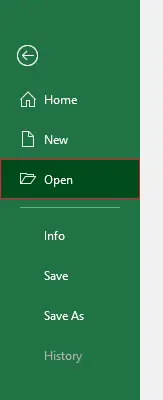
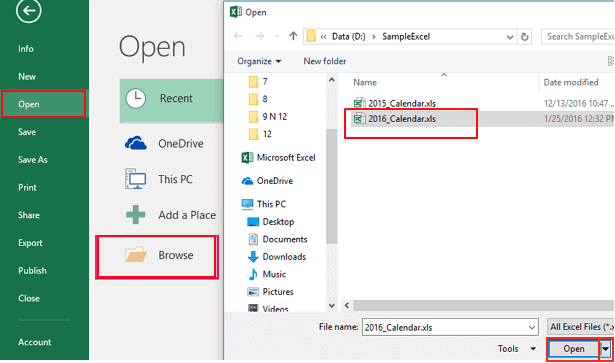
- Cliquez sur l’option Fichier > Ouvrir pour ouvrir la fenêtre Ouvrir.
- Maintenant, accédez au dossier qui contient le fichier XLSM à l’aide du navigateur de fichiers intégré > choisissez le fichier XLSM.
- Ensuite, cliquez sur le bouton Ouvrir pour ouvrir le fichier Excel XLSM.
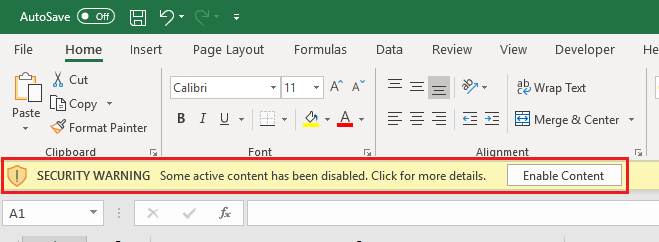
- Cliquez sur le bouton “Activer le contenu” en haut de la barre jaune pour activer les macros.
FAQ connexes:
Pourquoi ne puis-je pas ouvrir le fichier XLSM?
Votre fichier Excel .xlsm ne s’ouvre pas en raison d’une corruption du fichier ou de paramètres de sécurité des macros incorrects.
Qu’est-ce qui ouvre les fichiers XLSM?
Microsoft Excel ou Google Sheets peuvent ouvrir les fichiers XLSM.
Puis-je convertir XLSM en XLSX?
Oui, vous pouvez convertir gratuitement le format .xlsm en .xlsx/xls en utilisant des outils de conversion de feuilles de calcul en ligne.
Comment récupérer un fichier XLSM corrompu?
Pour récupérer un fichier XLSM corrompu, vous pouvez utiliser le logiciel de récupération Excel le plus fiable.
Fin !
Bien que rencontrer des problèmes avec XLSM qui ne s’ouvre pas dans Excel puisse être frustrant, il est important de traiter le problème de manière systématique et d’utiliser les techniques appropriées. Cependant, en appliquant les solutions décrites dans cet article, vous pouvez diagnostiquer et résoudre ce problème efficacement, garantissant un flux de travail fluide.
Si vous avez des questions supplémentaires, dites-le-nous en visitant notre compte Facebook and Twitter Réparer MS Excel.

Margret

Margret Arthur est un entrepreneur et un expert en marketing de contenu. Elle écrit des blogs techniques et de l'expertise sur MS Office, Excel et d'autres sujets technologiques. elle art distinctif de présenter des informations techniques dans un langage facile à comprendre est très impressionnant. Lorsqu'elle n'écrit pas, elle adore les imprévus voyages.