Dans Microsoft Excel, la gestion des hyperliens peut être difficile lorsqu’il s’agit d’une feuille de calcul de données volumineuse. Cependant, il peut arriver que vous ayez besoin d’extraire l’URL d’un lien hypertexte en masse pour auditer les liens ou préparer les données à analyser. Dans ce blog, je vais expliquer pourquoi vous devez extraire les URL des liens hypertexte et comment extraire l’URL d’un lien hypertexte dans Excel en masse.
Navigation rapide:
Pourquoi extraire les URL des liens hypertexte dans Excel?
Comment extraire l’URL d’un lien hypertexte dans Excel en masse?
- Méthode 1 – Extraire l’URL avec le clic droit
- Méthode 2 – Utiliser le menu Insérer
- Méthode 3 – Comment extraire l’URL d’un lien hypertexte dans Excel VBA?
Conseils pour gérer les URL extraites
Pourquoi extraire les URL des liens hypertexte dans Excel?
Les URL intégrées dans les liens hypertexte contiennent souvent des données précieuses. Mais parfois, il est nécessaire de les extraire pour améliorer la fonctionnalité de la feuille de calcul. Voici quelques-unes des raisons pour lesquelles il est important d’extraire les URL:
- Audit des liens rompus.
- Analyser les performances des liens externes.
- Créez des rapports pour le référencement ou d’autres campagnes marketing.
Comment extraire l’URL d’un lien hypertexte dans Excel en masse?
Il n’existe pas de méthode simple pour extraire l’URL d’un lien hypertexte en masse. Mais dans cette section, vous apprendrez à extraire l’URL d’un lien hypertexte dans Excel à l’aide d’une formule, d’un raccourci ou de VBA.
Alors, essayons-les…
Méthode 1 – Extraire l’URL avec le clic droit
La toute première méthode simple que vous pouvez essayer consiste à extraire le lien à l’aide du menu Modifier le lien hypertexte. Pour cela, suivez attentivement les instructions ci-dessous:
- Sélectionnez une ou plusieurs cellules à partir desquelles vous devez extraire l’URL.
- Après cela, faites un clic droit pour sélectionner Modifier le lien hypertexte.

- Maintenant, vous verrez Modifier le lien hypertexte Copiez et collez simplement l’URL à partir d’une adresse comme avant.
À lire également: Découvrez les secrets: supprimez le lien hypertexte dans Excel comme un pro !
Méthode 2 – Utilisation du menu Insérer
De nombreux utilisateurs ont signalé qu’en utilisant un menu Insérer, ils ont réussi à extraire l’URL du lien hypertexte en masse. Vous devriez donc essayer ceci une fois pour faire votre travail.
- Sélectionnez une cellule qui contient votre lien hypertexte.
- Ensuite, accédez à l’onglet Insérer >> cliquez sur la commande Lien dans les liens
Remarque: cela lancera le menu Modifier le lien hypertexte qui contient à la fois le texte d’ancrage et les données d’adresse de votre URL.
- À ce stade, mettez en surbrillance une URL à partir d’une entrée d’adresse dans le menu Modifier le lien hypertexte >> appuyez sur le raccourci Ctrl + C pour copier.
- Maintenant, appuyez sur la touche Échap pour fermer un lien hypertexte de modification
- Choisissez la nouvelle cellule et appuyez simultanément sur les touches Ctrl + V pour coller votre URL dans MS Excel.
Maintenant, vous obtiendrez une URL à partir d’un lien hypertexte !
Méthode 3 – Comment extraire une URL d’un lien hypertexte dans Excel VBA?
Remarque importante: cette méthode nécessite des connaissances techniques pour être exécutée.
L’exécution d’un VBA ou d’une macro est une autre méthode pratique pour extraire une URL de chaque lien hypertexte. Cependant, pour économiser votre temps et vos efforts, vous devez utiliser VBA.
Suivez les instructions ci-dessous pour créer la macro VBA et extraire l’URL des liens hypertexte:
- Dans une feuille Excel ouverte, appuyez sur Alt + F11 pour lancer le VBE (Visual Basic Editor).
- Accédez à l’onglet Insérer en haut et choisissez le module.
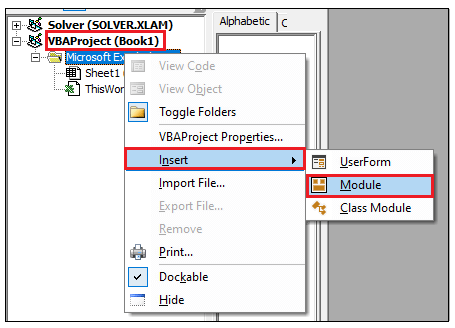
- Maintenant, copiez et collez le code ci-dessous pour l’exécuter:
Sub ExtractURL()
Dim rng As Range
For Each rng In Selection
rng.Offset(0, 1).Value = rng.Hyperlinks(1).Address
Next rng
End Sub
Après avoir exécuté le code, tous les liens hypertexte boucleront dans la plage choisie et extrairont une URL de la cellule adjacente sélectionnée.
Mais que faire si vous souhaitez extraire des URL de plusieurs liens hypertexte? Ne vous inquiétez pas, suivez simplement les étapes ci-dessous:
- Sélectionnez la plage de cellules à partir de laquelle vous devez extraire une URL.
- Ensuite, appuyez sur les touches Alt+F8 pour ouvrir un menu de boîte de dialogue Macro pour choisir et exécuter la macro.
- Maintenant, sélectionnez la macro ExtractURL >> appuyez sur Exécuter.
Le code de la macro s’exécutera et placera l’URL dans une cellule adjacente !
A lire également: Résoudre le problème de non-fonctionnement des liens hypertexte Excel !
Conseils pour gérer les URL extraites
- Appliquez toujours des filtres pour trier et analyser efficacement les URL.
- Après l’extraction de l’URL, recherchez les liens non valides ou en double.
- Enregistrez les URL extraites dans un fichier CSV.
FAQ connexes:
Qu’est-ce qu’un lien hypertexte dans Excel?
Dans MS Excel, un lien hypertexte est un raccourci qui permet d’accéder à un autre emplacement dans le même classeur, ou d’ouvrir le document stocké sur un serveur réseau ou sur Internet.
Comment copier une URL à partir d’une feuille de calcul Excel?
Pour copier une URL à partir d’une feuille de calcul Excel, vous devez cliquer avec le bouton droit de la souris sur la cellule qui contient le lien hypertexte et que vous souhaitez copier ou déplacer. Choisissez ensuite Copier ou Couper dans un menu contextuel.
Quel est le raccourci pour le lien hypertexte?
Ctrl+K est le raccourci clavier qui peut vous aider à insérer un lien hypertexte.
Il est temps de conclure
L’extraction d’URL à partir de liens hypertexte dans Excel ne doit pas être une tâche ardue. Que vous utilisiez VBA, des formules ou des outils en ligne, il existe une solution adaptée à chaque niveau de compétence. Il vous suffit de suivre les méthodes spécifiées dans ce blog pour rationaliser votre flux de travail et vous concentrer sur des tâches plus critiques.

Margret

Margret Arthur est un entrepreneur et un expert en marketing de contenu. Elle écrit des blogs techniques et de l'expertise sur MS Office, Excel et d'autres sujets technologiques. elle art distinctif de présenter des informations techniques dans un langage facile à comprendre est très impressionnant. Lorsqu'elle n'écrit pas, elle adore les imprévus voyages.