Dans MS Excel, des erreurs telles que #DIV/0!, #N/A et #VALEUR! sèment souvent la confusion chez les lecteurs. L’apparition de telles erreurs de formule indique clairement qu’il est nécessaire de vérifier la source. Or, dans la plupart des cas, une telle erreur de formule indique simplement que les données utilisées par les formules sont absentes. Cependant, il est important de supprimer les erreurs dans Excel pour améliorer la clarté et garantir un aspect professionnel à vos rapports. Dans cet article, vous apprendrez à masquer les erreurs dans Excel en quelques étapes simples.
Comment masquer les erreurs dans Excel ?
Voici quelques astuces simples pour masquer les erreurs dans Excel.
- 1# Masquer les valeurs d’erreur dans un tableau croisé dynamique
- 2# Masquer les indicateurs d’erreur dans les cellules
- 3# Masquer les valeurs d’erreur en blanchissant le texte
- 4# Masquer les erreurs avec la fonction SIERREUR
- 5# Masquer toutes les valeurs d’erreur dans Excel avec la mise en forme conditionnelle
Astuce 1# Masquer les valeurs d’erreur dans un tableau croisé dynamique
- Appuyez sur le tableau croisé dynamique pour afficher les outils de tableau croisé dynamique.
- Excel 2016/2013 : Accédez à l’onglet Analyse, puis au tableau croisé dynamique. Cliquez sur la flèche à côté des options, puis sélectionnez le bouton Options.
Excel 2010/2007 : Dans l’onglet Options > groupe Tableau croisé dynamique, cliquez sur la flèche à côté des options, puis sélectionnez Options.
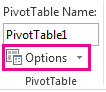
- Appuyez simplement sur l’ onglet Disposition et format et essayez l’une des options suivantes :
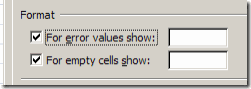
- Modifier l’affichage des erreurs : dans l’ onglet Format, choisissez « Pour afficher les valeurs d’erreur » . Dans la zone qui apparaît, attribuez simplement la valeur que vous souhaitez afficher à la place des erreurs.
Afin d’afficher des erreurs telles que des cellules vides, effacez simplement tous les caractères présents dans la zone.
- Modifier l’affichage des cellules vides :
Dans l’ onglet Format, choisissez l’ option “Pour afficher les cellules vides” . Dans la zone qui apparaît, attribuez simplement la valeur que vous souhaitez afficher à la place des erreurs.
Afin d’afficher des erreurs telles que des cellules vides, effacez simplement tous les caractères présents dans la zone. Alors que, pour afficher des zéros, laissez simplement la case à cocher vide.
Astuce 2 : Masquer les indicateurs d’erreur dans les cellules
Si votre cellule contient une formule erronée, un triangle s’affiche, indiquant l’erreur. Il apparaît dans le coin supérieur gauche de la cellule. Vous pouvez facilement l’empêcher d’apparaître en suivant les étapes suivantes :
- Sélectionnez la cellule de formule problématique.
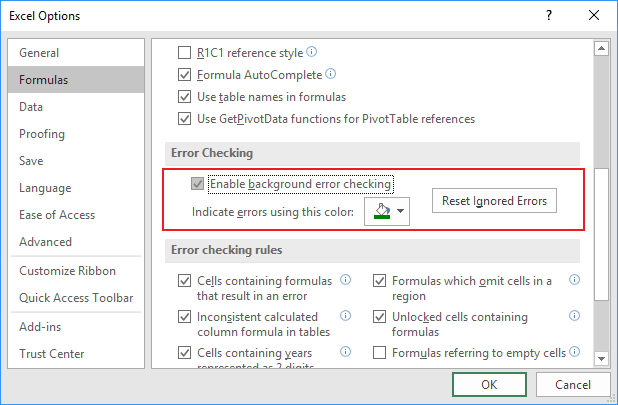
- Dans Excel 2016/2013/2010: Cliquez sur Fichier > Options > Formules.
Dans Excel 2007 : Cliquez sur le bouton Microsoft Office > Options Excel > Formules.
- Dans la boîte de dialogue Vérification des erreurs qui s’ouvre, décochez la case Activer la vérification des erreurs en arrière-plan.
Astuce 3 : Masquer les valeurs d’erreur en blanchissant le texte
En appliquant la couleur blanche à votre texte, vous pouvez facilement masquer les erreurs dans Excel. Cela rendra la couleur de votre texte totalement invisible.
- Choisissez la plage de cellules contenant la valeur d’erreur.
- Accédez à l’onglet Accueil et, dans le groupe Styles, appuyez sur la flèche à côté de la mise en forme conditionnelle.
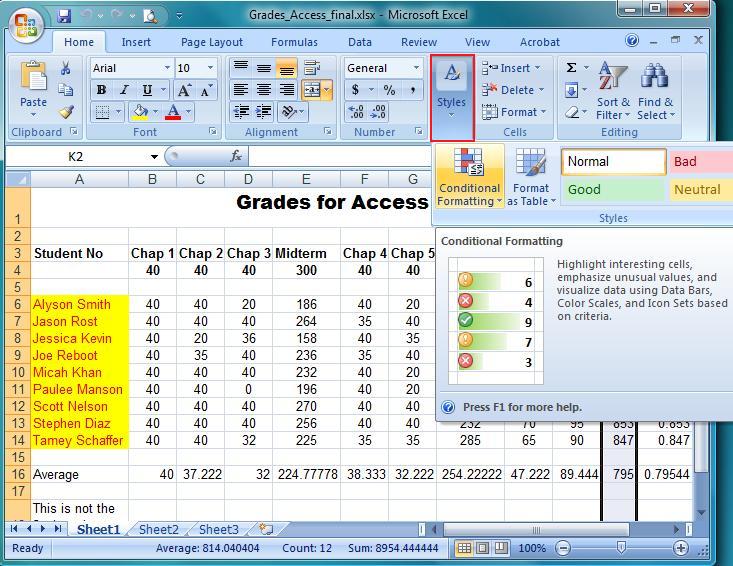
- Après cela, appuyez sur l’ option Gérer les règles . Cela ouvrira la boîte de dialogue du gestionnaire de règles de mise en forme conditionnelle .
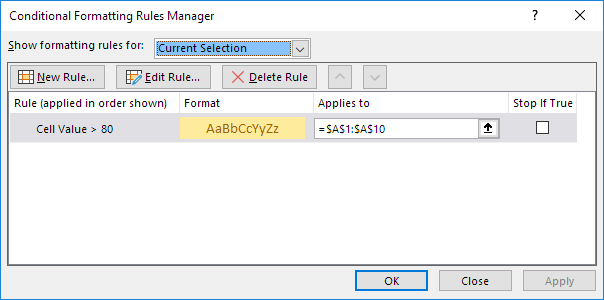
- Appuyez sur Nouvelle règle. Après cela, une boîte de dialogue « Nouvelle règle de formatage» s’ouvrira à l’écran.
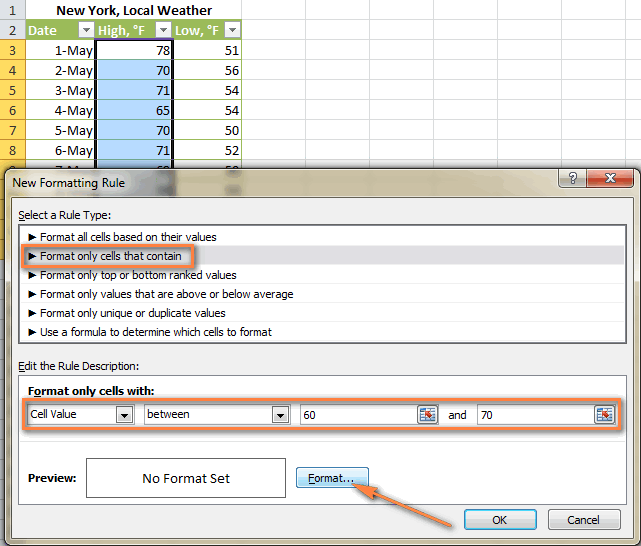
- Dans la section « Sélectionner un type de règle», cliquez sur « Formater uniquement les cellules qui contiennent».
- Dans la section « Formater uniquement les cellules avec», cliquez sur « Modifier la description de la règle » et cliquez sur « Erreurs ».
- Accédez à l’onglet « Format», puis appuyez sur « Police ».
- Pour ouvrir la liste des couleurs, cliquez sur la flèche, puis sur « Couleurs du thème», choisissez la couleur blanche.
Astuce 4 : Masquer les erreurs avec la fonction SIERREUR
L’astuce la plus simple pour masquer les valeurs d’erreur dans un classeur Excel est d’utiliser la fonction SIERREUR. Elle permet de remplacer facilement l’erreur par une autre valeur ou une formule alternative.
Dans l’exemple ci-dessus, la fonction RECHERCHEV affiche la valeur d’erreur #N/A.
Eh bien, l’erreur s’est produite car aucun détail Office n’est affecté à la recherche. Non seulement cela, cela commencera à causer des problèmes avec le calcul total.
La fonction SIERREUR gère efficacement la valeur d’erreur telle que #NAME !, #DIV/0!, #REF! Etc. cela nécessite une valeur pour vérifier l’erreur et si l’erreur est rencontrée, quelle tâche doit être effectuée.
Dans l’exemple ci-dessus, la fonction RECHERCHEV est utilisée pour vérifier les valeurs et à la place de l’erreur « 0 » sera affichée.
Astuce 5 : Masquer toutes les valeurs erronées dans Excel grâce à la mise en forme conditionnelle
La fonction de mise en forme conditionnelle d’Excel peut également vous aider à masquer les valeurs erronées. Suivez les étapes ci-dessous :
- Choisissez la plage de données jusqu’à laquelle vous souhaitez masquer les erreurs de formule.
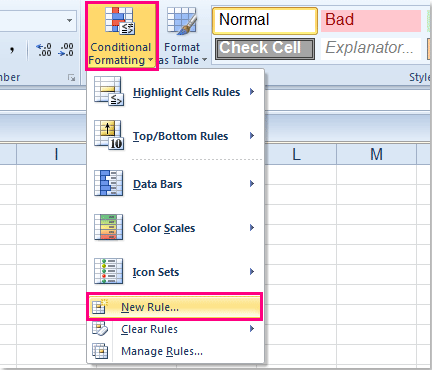
- Suivez le chemin suivant : Accueil > Mise en forme conditionnelle > Nouvelle règle.
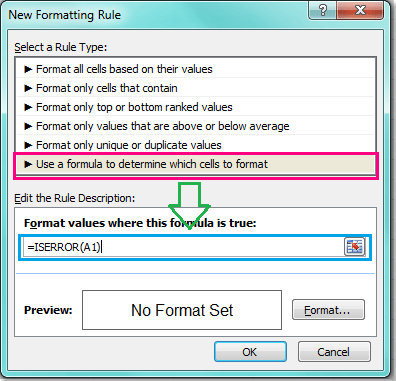
- Dans la boîte de dialogue « Nouvelle règle de mise en forme», sélectionnez l’option « Utiliser une formule pour déterminer les cellules à mettre en forme» dans le champ « Sélectionner un type de règle ».
Saisissez ensuite la formule : =ISERROR(A1) dans la zone de texte « Formater les valeurs où cette formule est vraie ». (A1 est la première cellule de la plage sélectionnée, que vous pouvez modifier selon vos besoins.)
- Cliquez sur le bouton « Format» pour ouvrir la boîte de dialogue « Format de cellule». Sélectionnez ensuite une couleur blanche pour la police des cellules.
Conseils : Veillez à conserver la même police et la même couleur d’arrière-plan. Supposons que vous ayez sélectionné le rouge pour l’arrière-plan, puis que vous ayez également choisi le rouge pour la police.
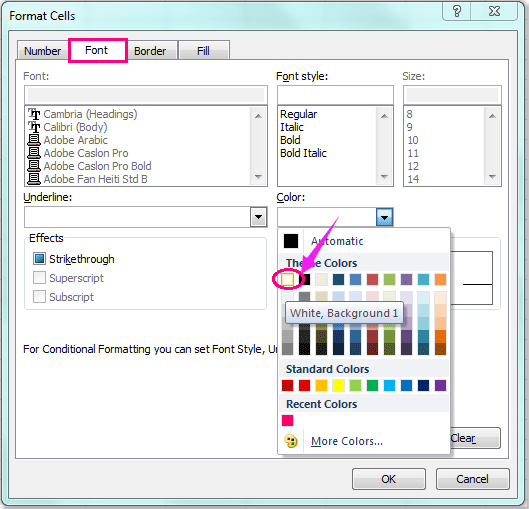
5 . Pour fermer la boîte de dialogue ouverte, appuyez sur OK. Vous verrez que les valeurs d’erreur entières seront masquées à la fois.
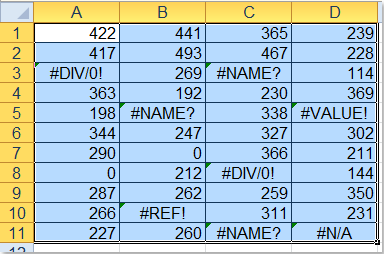
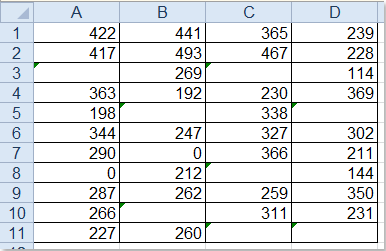
Meilleur logiciel pour récupérer les données manquantes d’un classeur Excel
Si les données de votre classeur Excel sont corrompues, manquantes ou supprimées, vous pouvez utiliser MS Excel reparation l’outil. C’est l’outil idéal pour réparer tous types de problèmes, de corruption et d’erreurs dans les classeurs Excel. Cet outil vous permet de restaurer facilement tous les fichiers Excel corrompus, y compris les graphiques, les propriétés des feuilles de calcul, les commentaires de cellules et autres données importantes.
Il s’agit d’un outil unique pour réparer plusieurs fichiers Excel en un seul cycle de réparation et récupère l’intégralité des données dans un emplacement préféré. Il est facile à utiliser et compatible avec les systèmes d’exploitation Windows et Mac. Ce logiciel prend en charge la version complète d’Excel.
FAQ :
Comment supprimer une valeur d’erreur dans Excel ?
Vous pouvez supprimer une valeur d’erreur en copiant toutes les cellules et en les collant uniquement en tant que valeurs. Pour coller uniquement des valeurs, sélectionnez Accueil >> Coller >> Collage spécial >> Valeurs. Cela supprimera toutes les formules et connexions.
Où se trouve la fonction Masquer dans Excel ?
Accédez à l’onglet Accueil, dans le groupe Cellules, cliquez sur Format >> Visibilité, puis sur Masquer et afficher > Masquer la feuille.
Comment masquer l’erreur #Valeur dans Excel ?
Pour masquer cette erreur, accédez à l’onglet Fichier >> Options et choisissez Formules. Dans la section Vérification des erreurs, décochez la case Activer la vérification des erreurs en arrière-plan.
Fermeture
Masquer les erreurs dans Microsoft Excel rend votre feuille de calcul plus claire et plus lisible. Que vous utilisiez SIERREUR, SOMME, ISERREUR ou la mise en forme conditionnelle, chaque méthode garantit la qualité professionnelle de vos données. Néanmoins, en appliquant ces pratiques, vous pouvez créer des rapports sophistiqués qui impressionneront vos collègues et clients.
J’espère que cet article vous sera utile. Si vous avez d’autres astuces à partager, n’hésitez pas à nous les partager sur nos pages Facebook et Twitter.

Margret

Margret Arthur est un entrepreneur et un expert en marketing de contenu. Elle écrit des blogs techniques et de l'expertise sur MS Office, Excel et d'autres sujets technologiques. elle art distinctif de présenter des informations techniques dans un langage facile à comprendre est très impressionnant. Lorsqu'elle n'écrit pas, elle adore les imprévus voyages.