Vous rencontrez un problème simplement parce que votre filtre ne fonctionne pas dans Excel? Plus besoin de souffrir de ce problème….!
Comme aujourd’hui, j’ai choisi de répondre à ce thème spécifique de «Le filtre Excel ne fonctionne pas». Dans l’ensemble, cet article vous aidera à explorer les raisons pour lesquelles la fonction de filtre ne fonctionne pas dans Excel et les moyens de résoudre le problème du filtre Excel qui ne fonctionne pas.
Pourquoi votre filtre ne fonctionne-t-il pas dans Excel et comment y remédier?
Raison 1 # Le filtre Excel ne fonctionne pas avec des lignes vides
Un problème très courant avec la fonction de filtre Excel est qu’elle ne fonctionne pas avec les lignes vides. Le filtre Excel ne compte pas les cellules avec les premiers espaces vides.
Pour résoudre ce problème, vous devez choisir la plage juste avant d’utiliser la fonction de filtre. Pour une idée plus claire de la façon d’effectuer cette tâche, consultez l’exemple suivant.
- Avant d’utiliser la fonction de filtre Excel sur la colonne C. soit vous pouvez choisir complètement la colonne «C», soit simplement sélectionner les données que vous voulez filtrer.

- Dans l’onglet «données», sélectionnez l’option «Filtre». Désormais, tous les éléments deviennent visibles dans la liste des cases à cocher ou la liste filtrée.
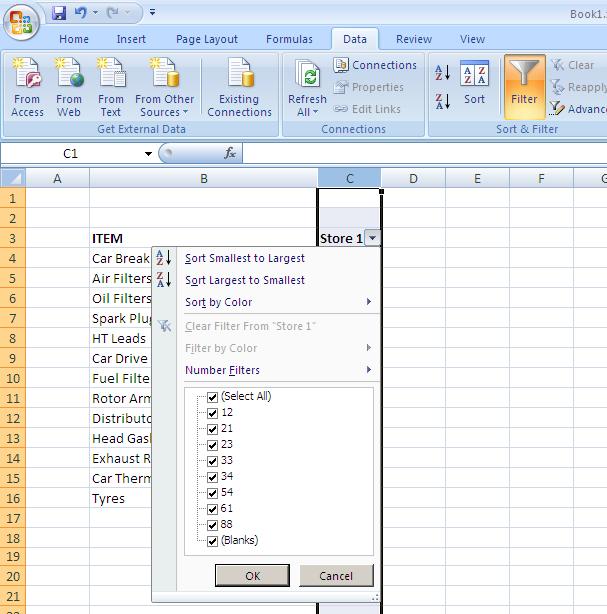
- De même, vous devez choisir les plages de cellules ou plusieurs colonnes avant l’application de la fonction de filtre.
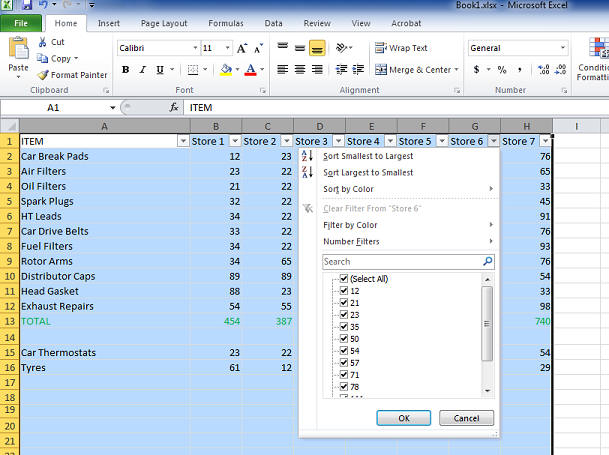
Raison 2 # Faites une sélection appropriée des données
Si votre feuille de calcul contient des lignes ou des colonnes vides. Ou si vous ne souhaitez filtrer que la plage spécifique, choisissez la section que vous souhaitez filtrer avant d’activer le filtre.
Si vous ne choisissez pas la zone, Excel applique le filtre sur la zone complète. Cela peut également entraîner une sélection jusqu’à la première colonne ou aux premières lignes vides à l’exclusion des données présentes après les espaces.
Il sera donc préférable de sélectionner manuellement les données dans lesquelles vous souhaitez appliquer la fonction de filtre Excel.
- Afin de supprimer les lignes vides de la zone de filtre sélectionnée. Tout d’abord, activez le filtre, puis cliquez sur la flèche déroulante présente dans n’importe quelle colonne pour afficher la liste des filtres.
- Supprimez maintenant le signe coché en face de «(Tout sélectionner)», puis déplacez-vous vers la droite en bas de la liste des filtres. Choisissez l’option «(Blanks)» et appuyez sur OK.
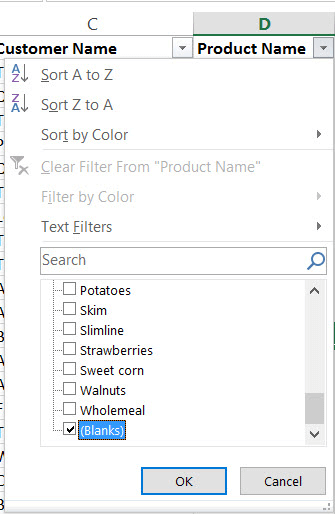
- Après cela seulement, les lignes vides apparaîtront clairement sur votre écran.
- Pour une identification facile, le numéro de ligne de chaque ligne vide apparaît en bleu.
- Pour supprimer ces lignes vides. Vous devez d’abord sélectionner ces lignes, puis faire un clic droit sur n’importe quel numéro de ligne de couleur bleue. Choisissez l’option Supprimer dans l’option répertoriée pour supprimer les lignes vides sélectionnées.
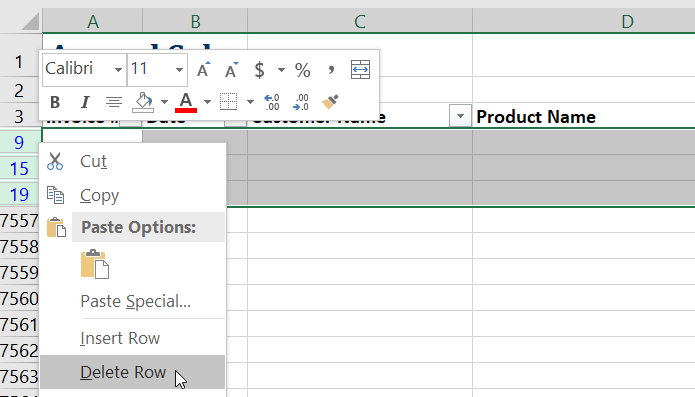
- En désactivant le filtre, vous pouvez voir les lignes qui ont maintenant été supprimées.
Raison 3 # Vérifiez les en-têtes de colonne
- Vérifiez les données qui n’ont qu’une seule ligne d’en-têtes de colonne.
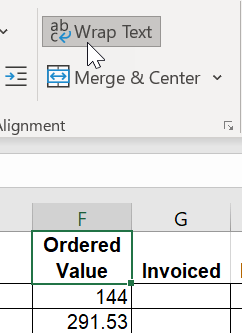
- Afin d’obtenir plusieurs lignes pour l’en-tête, dans la cellule, il vous suffit de taper la première ligne. Après cela, appuyez sur l’option “ALT + ENTRÉE” pour taper dans la nouvelle ligne de la cellule.
- Dans de tels cas, la fonction Wrap Text fonctionne également très bien pour formater correctement les cellules.
Raison 4 # Vérifier les cellules fusionnées
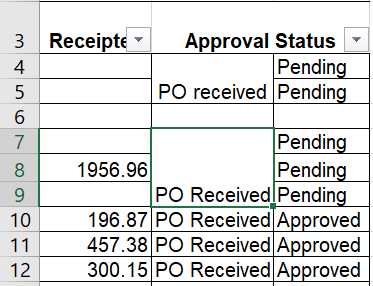
Une autre raison pour laquelle votre filtre Excel ne fonctionne pas est à cause des cellules fusionnées.
Donc annulez la fusion si vous avez des cellules fusionnées dans la feuille de calcul.
Si les en-têtes de colonne sont en cours de fusion, le filtre Excel ne peut pas choisir les éléments présents dans les colonnes fusionnées.
La même chose se produit avec les lignes fusionnées. Le filtre Excel ne compte pas les données des lignes fusionnées.
Pour dissocier les cellules:
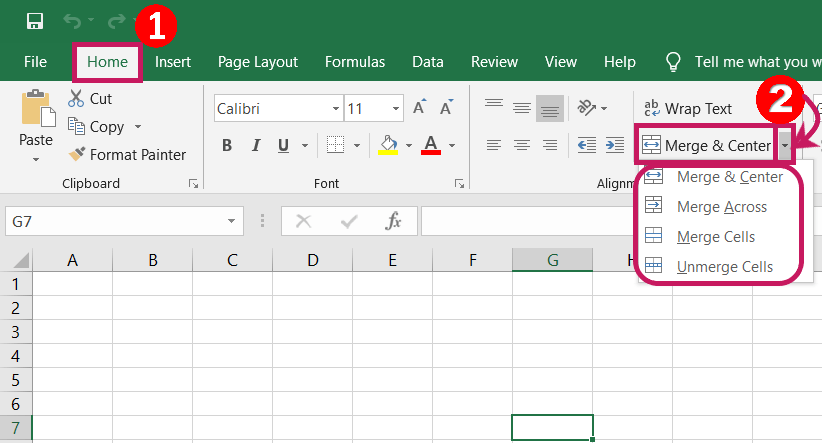
- Accédez à l’onglet Accueil et au groupe Alignement.
- Cliquez maintenant sur la flèche vers le bas présente dans Fusionner et centrer et choisissez l’option Unmerge Cells.
Raison 5 # Vérifier les erreurs
Vérifiez soigneusement que vos données ne contiennent aucune erreur.
Supposons que si vous filtrez les valeurs «Top 10», «Au-dessus de la moyenne» ou «En dessous de la moyenne» dans votre liste, l’utilisation des filtres numériques devient obligatoire. Sinon, l’erreur peut empêcher votre application Excel d’appliquer le filtre.
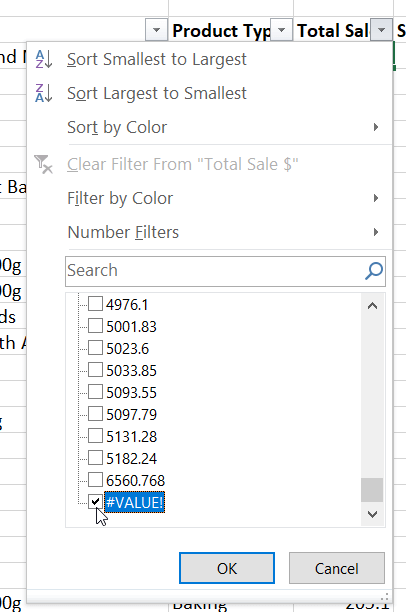
- Pour supprimer les erreurs, utilisez les filtres pour les récupérer. Habituellement, ils sont répertoriés en bas de la liste, alors faites défiler vers le bas.
- Choisissez l’erreur et appuyez sur l’option OK. Après avoir localisé l’erreur, corrigez-la ou supprimez-la, puis effacez uniquement le filtre.
Raison 6 # Vérifiez les lignes cachées
Sur le filtre Excel, la liste des lignes masquées n’apparaîtra pas comme option de filtre.
- Pour afficher les lignes, vous devez d’abord choisir la zone contenant les lignes masquées. Cela signifie que vous devez choisir les lignes à présenter en dessous ou au-dessus des données masquées.
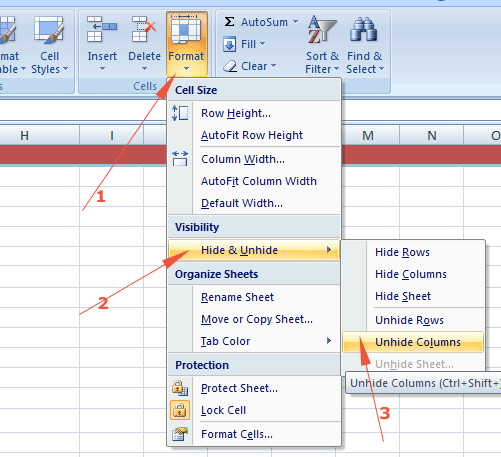
- Après cela, vous pouvez faire un clic droit sur la zone d’en-tête des lignes. Ou vous pouvez choisir l’option Afficher. OU allez simplement dans l’onglet Accueil> groupe de cellules> Format> Masquer et afficher> option Afficher les lignes.
Raison 7 # Vérifiez les autres filtres
Vérifiez que votre filtre n’est resté sur aucune autre colonne.
La meilleure option pour effacer tous les filtres Excel consiste à appuyer sur le bouton Effacer présent sur le ruban (qui se trouve dans la section droite du bouton de filtre).
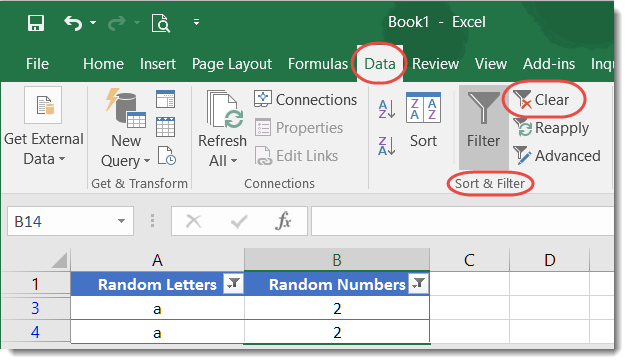
Cela laissera le filtre activé, mais effacera tous les paramètres de filtre. Alors maintenant, vous pouvez prendre un nouveau départ avec vos données complètes.
Raison 8 # Le bouton de filtre est grisé
Si le bouton de la fonction Filtre apparaît en gris, cela signifie que le filtre ne fonctionne pas dans Excel. La raison derrière cela peut être que vos feuilles de calcul groupées.
Vérifiez donc si vos feuilles de calcul sont groupées ou non.
- Vous pouvez facilement l’identifier en regardant la barre de titre où généralement le nom de fichier apparaît en haut de l’écran.
- Si le «Nom de votre fichier» – Groupe apparaît, cela signifie que votre feuille de calcul est groupée.
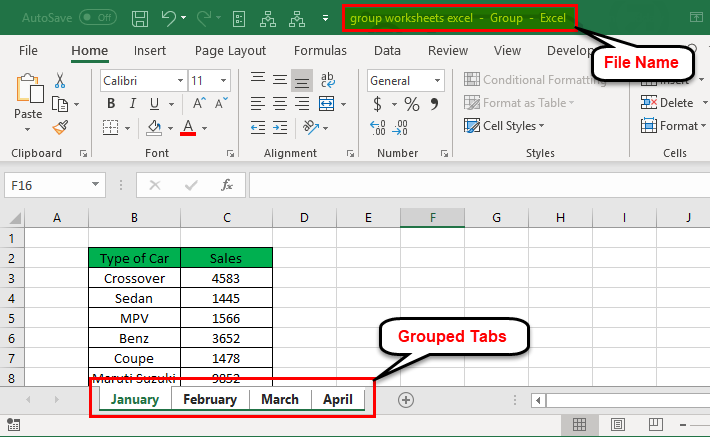
- Dans ce cas, la dissociation de la feuille de calcul peut résoudre le problème de la fonction de filtre qui ne fonctionne pas dans Excel.
- Alors descendez à votre feuille de calcul et faites un clic droit sur l’onglet de la feuille. Ensuite, choisissez l’option Dissocier les feuilles.
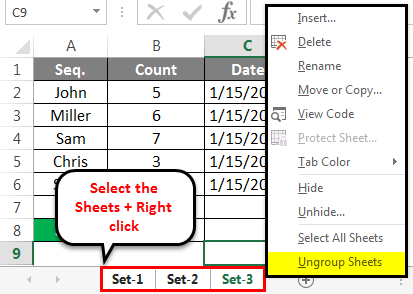
- Vous verrez, après avoir effectué ces modifications à nouveau, l’option de filtre commence à apparaître.
Raison 9 # Le filtre ‘Equals’ ne fonctionne pas
Lorsque vous utilisez le filtre égal, le filtre numérique ou le filtre de date, si votre Excel n’affiche pas les bonnes données, vérifiez si le format de vos données est le même ou non.
Supposons que si vous avez 2 cellules et que dans chaque cellule, vous avez entré 1000 comme données. Une cellule est formatée au format «devise» et une autre est formatée au format «nombre». Ainsi, lorsque vous utilisez l’option «Filtres numériques, égaux», Excel ne récupérera que les correspondances dans lesquelles vous avez également tapé le format numérique.
Seule la saisie du texte 1000 recherchera la correspondance pour les cellules uniquement au format numérique. Tandis que la saisie du texte 1 000,00 $ recherchera les cellules formatées comme «Devise».
La même règle est également applicable dans le cas des dates. Les 16 janvier 19 et 16 janvier 2019 sont tous deux différents. Assurez-vous donc que la colonne de données complète est formatée dans le même format pour éviter que la fonction de filtre ne fonctionne pas dans Excel.
Emballer:
La toute première chose que les filtres Excel vérifient toujours est de savoir si vos données correspondent bien à leurs normes de mise en page de base ou non. Si vous suivez toutes les règles de filtres Excel, vous n’obtiendrez pas de problème de filtre Excel qui ne fonctionne pas.
Alors, vérifiez de près si vous suivez correctement toutes les règles de filtrage Excel mentionnées ci-dessus.
Si aucun des correctifs ci-dessus ne résout votre problème de filtre Excel ne fonctionne pas, posez vos questions sur nos pages Facebook et Twitter.

Margret

Margret Arthur est un entrepreneur et un expert en marketing de contenu. Elle écrit des blogs techniques et de l'expertise sur MS Office, Excel et d'autres sujets technologiques. elle art distinctif de présenter des informations techniques dans un langage facile à comprendre est très impressionnant. Lorsqu'elle n'écrit pas, elle adore les imprévus voyages.