Lorsque vous travaillez sur un fichier Excel important, le logiciel génère des sauvegardes temporaires. Ces fichiers sont enregistrés automatiquement à intervalles réguliers pour éviter toute perte de données importante. Si Excel plante ou s’arrête soudainement, il se peut que vos modifications ne soient pas enregistrées dans le fichier d’origine. C’est là que le dossier .temp devient utile. Dans ce guide pratique, je vous présente les méthodes étape par étape pour récupérer un fichier Excel depuis le dossier temporaire sous Windows 11/10.
Quelles sont les causes de perte de contenu Excel?
Les fichiers Excel sont très sensibles à la corruption, ce qui peut entraîner la perte de toutes les données qu’ils contiennent. Cependant, de nombreuses causes peuvent entraîner une perte de données Excel.
Voici quelques-unes des plus courantes:
- Panne de courant
- Panne système
- Fermeture inattendue du fichier Excel
- Erreurs humaines, comme une suppression de données par erreur
- Corruption du fichier Excel.
Où sont enregistrés les fichiers Excel temporaires sous Windows 10/8/XP?
La fonction de récupération automatique de MS Office enregistre le fichier Excel dans le dossier temporaire après quelques minutes d’inactivité. Pour en profiter pleinement, activez la fonction de récupération automatique dans votre application Excel. Excel enregistre automatiquement les fichiers en cours d’exécution toutes les XX minutes. Vous pouvez définir un intervalle de temps pour l’enregistrement des fichiers temporaires Excel mis à jour. Voici l’emplacement par défaut du fichier temporaire Excel pour les utilisateurs de Windows XP/8/10. Vérifiez le chemin d’accès à ce fichier dans Windows:
Windows XP:
C:\Documents and Settings\UserName\Local Settings\Application Data\Microsoft\Office\UnsavedFiles
Windows 8/ 7/Vista:
C:\Users\UserName\AppData\Local\Microsoft\Office\UnsavedFiles
Windows 10:
C:\Users\AppData\Local\Microsoft\Office\UnsavedFiles
À lire également: Récupérer un fichier Excel corrompu par un virus grâce à 7 méthodes simples
Comment récupérer un fichier Excel depuis un dossier temporaire?
Voici les méthodes pour récupérer des fichiers Excel supprimés depuis un dossier temporaire.
Méthode 1: Restaurer un fichier Excel directement depuis un dossier temporaire
Cette méthode ne fonctionne que si votre application Excel n’est pas complètement fermée. Pour appliquer cette méthode et récupérer manuellement ces fichiers, suivez les étapes ci-dessous:
- Accédez à l’emplacement des fichiers temporaires Excel (consultez le contenu ci-dessus) et ouvrez-les.
- En haut à droite, cliquez sur « Fichier » > « Enregistrer sous ».
Choisissez ensuite l’emplacement où vous souhaitez enregistrer votre classeur Excel.
Méthode 2: Activer l’option d’enregistrement automatique des fichiers
Comme indiqué précédemment, MS Office propose une fonction d’enregistrement automatique et une option de récupération automatique pour éviter toute perte de données. Par défaut, cette fonction n’est pas activée dans Excel ; vous devez donc l’activer. Pour activer ces fonctionnalités, créez une copie du fichier Excel afin que l’enregistrement automatique n’écrase pas l’original.
Activer l’enregistrement automatique: Accédez à “Outils”, “Compléments” et sélectionnez “Enregistrement automatique”.
Vous vous demandez sans doute où sont stockés les fichiers Excel temporaires? La réponse est simple: ils se trouvent à l’emplacement par défaut.
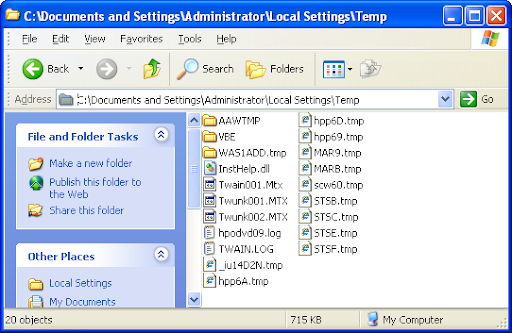
MS Excel enregistre automatiquement les fichiers temporaires à l’emplacement par défaut “C:\ Documents and Settings\<username>\Local Settings\Temp” or “C:\Users\<username>\AppData\Local\Temp” sous Windows 7/Vista.
Depuis cet emplacement, vous pouvez ouvrir le fichier temporaire dans Excel.
Méthode 3 – Récupérer des feuilles de calcul non enregistrées
Si vous utilisez Office 2010 ou une version ultérieure, vous devez disposer d’une fonctionnalité intégrée à l’option « Récupérer des feuilles de calcul non enregistrées ». Cette fonctionnalité est très utile pour restaurer du contenu Excel. Pour l’utiliser, procédez comme suit:
1: Cliquez sur l’onglet Fichier en haut à gauche.
2: Sélectionnez « Récent » ; l’option « Récupérer des feuilles de calcul non enregistrées » s’affiche en bas à gauche.
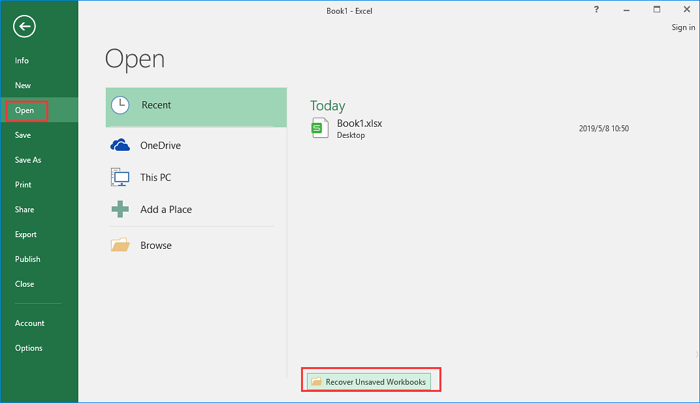
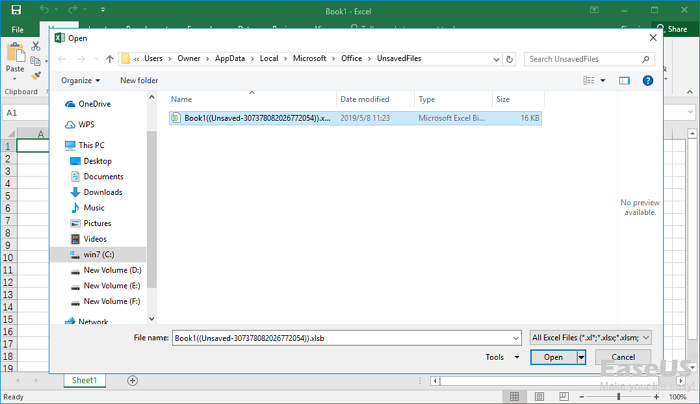
3: Choisissez votre fichier Excel non enregistré et cliquez sur l’onglet « Ouvrir ». Dans la fenêtre contextuelle, sélectionnez « Enregistrer sous » pour la récupération.
À lire également: Méthodes pour récupérer des fichiers Excel de 0 octet!
Solution alternative: outil de réparation MS Excel
MS Excel Réparation Outil est un outil spécial spécialement conçu pour réparer tout type de problème, de corruption ou d’erreur dans un fichier Excel. Cet outil permet également de restaurer facilement l’intégralité des données Excel perdues, y compris les commentaires de cellules, les graphiques, les propriétés des feuilles de calcul et autres données connexes.
Cet outil unique peut réparer plusieurs fichiers Excel corrompus en un seul cycle de réparation et restaurer les données dans un nouveau fichier Excel vierge ou à l’emplacement souhaité. L’outil permet de récupérer les données sans modifier la mise en forme d’origine. Il est facile à utiliser.
Étapes d’utilisation de l’outil de réparation MS Excel:
Étape 1 - Téléchargez et installez Stellar Réparation pour Excel en suivant l'assistant d'installation.

Étape 2 – Après l'installation, lancez l'outil de réparation et parcourez le fichier Excel que vous souhaitez réparer.

Étape 3 – Sélectionnez maintenant le fichier Excel que vous souhaitez réparer et cliquez sur le bouton 'Repair'.

Étape 4 – Attendez la fin du processus de réparation.

Étape 5 – Une fois terminé, prévisualisez et vérifiez le fichier Excel réparé et cliquez sur le bouton 'Save'.

Foire aux questions:
Comment récupérer un fichier Excel remplacé à partir de fichiers temporaires?
Vous pouvez récupérer un fichier Excel remplacé à partir de fichiers temporaires avec les versions précédentes d’Excel.
Les fichiers du dossier temporaire sont-ils supprimés?
Les fichiers temporaires sont créés par des programmes et supprimés automatiquement lorsqu’ils ne sont plus nécessaires.
Comment trouver des fichiers temporaires?
Pour trouver un fichier temporaire, appuyez sur les touches Win + R pour ouvrir la boîte de dialogue “Exécuter”. Saisissez ensuite %temp% >> appuyez sur ENTRÉE.
Est-il possible de supprimer définitivement des fichiers temporaires?
La plupart des fichiers temporaires peuvent être supprimés sans problème.
Comment récupérer un fichier Excel non enregistré sous Windows 11?
Pour récupérer un fichier Excel non enregistré sous Windows 11, accédez à Fichier, puis à Informations > Gérer les documents > Récupérer les classeurs non enregistrés dans Excel.
Les fichiers temporaires sont-ils automatiquement supprimés?
Ces fichiers temporaires sont généralement supprimés automatiquement à la fermeture du programme.
En résumé
Récupérer des fichiers Excel depuis le dossier temporaire est plus simple que vous ne le pensez. Agissez vite, suivez les étapes mentionnées ci-dessus pour récupérer un fichier Excel depuis le dossier temporaire et enregistrez votre travail. Avec un peu de chance et la bonne méthode, vos données peuvent être récupérées en quelques secondes.
Et voilà!

Margret

Margret Arthur est un entrepreneur et un expert en marketing de contenu. Elle écrit des blogs techniques et de l'expertise sur MS Office, Excel et d'autres sujets technologiques. elle art distinctif de présenter des informations techniques dans un langage facile à comprendre est très impressionnant. Lorsqu'elle n'écrit pas, elle adore les imprévus voyages.